Как повысить FPS в CS2: гайд для любого ПК
Прежде чем менять настройки, выясните, что именно ограничивает FPS. Ниже порядок действий от самых эффективных шагов к мелким, с методикой замера.
Авторы: codernelegal1337 и emokid07 · обновлено 5 октября 2026
Быстрый старт на 10 минут
Если нужен результат сейчас, сделайте эти шаги по порядку:
- Включите счётчик FPS, чтобы видеть эффект: команда ниже или другие способы.
- Установите свежий драйвер видеокарты с сайта производителя.
- Выберите схему питания «Высокая производительность» (на ноутбуке подключите зарядку).
- Закройте браузер, лаунчеры и программы записи.
- Примените набор настроек видео под ваш ПК: слабый, средний или мощный.
cl_showfps 1
Что ограничивает FPS: процессор или видеокарта
Это главный вопрос. Если упираетесь в процессор, снижение графики почти ничего не даст. Если в видеокарту, помогут разрешение и качество картинки. Чтобы понять, что у вас, откройте монитор загрузки (MSI Afterburner или «Диспетчер задач» → «Производительность») и смотрите во время матча.
| Что вы видите | Вероятная причина | Что делать |
|---|---|---|
| Видеокарта загружена на 95–100%, FPS низкий | Ограничивает видеокарта | Снизить разрешение, тени, сглаживание, Ambient Occlusion. |
| Видеокарта загружена заметно ниже 90%, FPS низкий | Ограничивает процессор или память | Закрыть фоновые программы, проверить двухканальную память и профиль XMP/EXPO. Графика мало поможет. |
| FPS ровно упирается в одно число | Стоит лимит кадров или V-Sync | Проверить fps_max и вертикальную синхронизацию. |
| FPS хороший, но рывки | Просадки 1% low: перегрев, фон, память | См. просадки FPS. |
Как измерять FPS
Без замеров нельзя понять, помогла ли настройка. Смотрите не только средний FPS, но и 1% low: средний FPS худших 1% кадров. Именно он отвечает за ощущение плавности. Низкое среднее с ровными кадрами играется лучше, чем высокое с рывками.
Методика замера
- Возьмите воспроизводимую сцену. Для CS2 популярна карта FPS Benchmark из мастерской Steam: она даёт сопоставимые числа между ПК.
- Сделайте 3 прогона на текущих настройках и запишите средний FPS и 1% low (подойдут CapFrameX или MSI Afterburner).
- Меняйте одну настройку за раз и повторяйте 3 прогона. Берите среднее.
- Фиксируйте версию драйвера, разрешение и частоту монитора, иначе сравнить результаты будет нельзя.
Ориентиры из независимых источников
Это не наши измерения, а чужие публичные результаты, чтобы понимать масштаб. По общей таблице CS2FPSBenchmark (карта из мастерской, результаты присылают игроки): Ryzen 5 7600 с RTX 4070 Super на пресете Low в 1080p показал около 500 FPS в среднем и около 168 FPS по 1% low. Ryzen 7 5800X3D с RTX 3080 на Low с FSR выдал около 744 и 242. У всех разрыв между средним и 1% low большой, и именно его стоит сокращать.
Наши замеры
Мы прогнали карту FPS Benchmark на нескольких ПК и взяли цифры из отчёта, который игра печатает в консоли после теста.
ПК 1: GTX 1650 + Core i3-13100F, до и после настроек. Между прогонами менялись настройки по рекомендациям этого сайта. Точный список параметров, разрешение и версию драйвера мы не фиксировали, поэтому прирост нельзя приписать какой-то одной настройке. Средний FPS вырос с 167,8 до 204,1 (+22%), а 1% low с 63,9 до 106,6 (+67%): просадки заметно сократились.
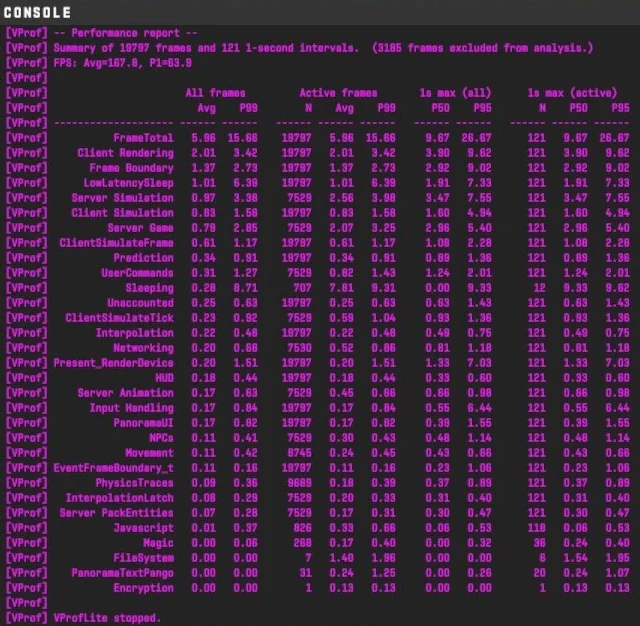
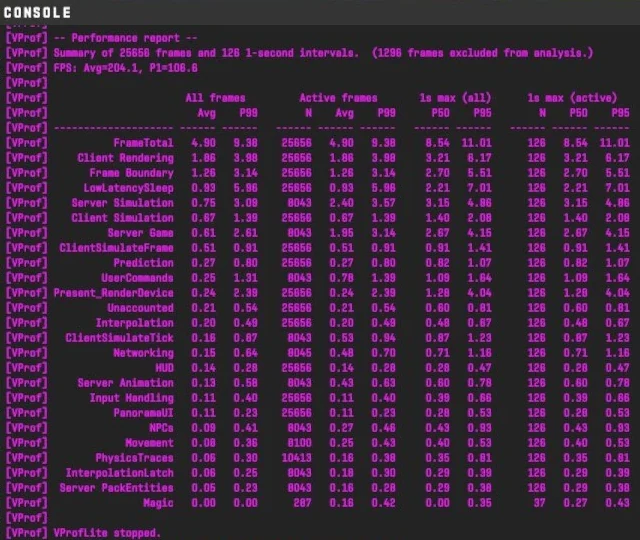
| Прогон | Железо | Средний FPS | 1% low | 1% low от среднего | Кадров / секунд |
|---|---|---|---|---|---|
| ПК 1, до | GTX 1650 + Core i3-13100F | 167.8 | 63.9 | 38% | 19797 / 121 |
| ПК 1, после | GTX 1650 + Core i3-13100F | 204.1 | 106.6 | 52% | 25656 / 126 |
| ПК 2 | не указано | 275.3 | 110.2 | 40% | 32873 / 120 |
| ПК 3 | не указано | 435.6 | 179.8 | 41% | 52850 / 121 |
| ПК 4 | не указано | 1307.0 | 554.0 | 42% | 151702 / 117 |
Остальные три прогона сделаны на других ПК, железо и настройки для них мы не фиксировали, поэтому сравнивать их между собой нельзя. Общая закономерность: в четырёх прогонах из пяти 1% low составляет около 38–42% от среднего, и только после настроек на ПК 1 эта доля выросла до 52%. То есть настройки сократили разрыв между средним FPS и худшими кадрами.
По обзору TechPowerUp (40 видеокарт), почти все карты выдают 60+ FPS в 1080p даже на максимальных настройках, ниже планки только GTX 1630 (около 50). То есть игра нетребовательна к видеокарте, и на мощных ПК результат всё чаще упирается в процессор и память.
Настройки видео
Самые «дорогие» параметры: разрешение, качество теней, сглаживание, Ambient Occlusion и детализация частиц. Конкретные значения для трёх типов ПК и разбор каждого пункта собраны на странице настройки видео CS2. Коротко: вертикальную синхронизацию выключайте, потому что она добавляет задержку ввода, а разрывы картинки лучше лечить через G-Sync или FreeSync.
Железо: что даёт максимум
- Процессор. CS2 сильнее зависит от процессора, чем от видеокарты. В таблицах результатов лидируют процессоры с большим кэшем.
- Оперативная память. Минимум 16 ГБ в двухканальном режиме: две планки в правильных слотах, а не одна. Проверьте в BIOS, включён ли профиль XMP или EXPO, иначе память может работать на заводской, более низкой частоте.
- SSD. Игру лучше держать на SSD: быстрее загрузка карт и меньше подлагиваний.
- Охлаждение. При перегреве процессор и видеокарта сбрасывают частоты, и FPS падает через несколько минут игры. Раз в год чистите ПК от пыли.
Драйверы и Windows
Установите последний стабильный драйвер видеокарты с сайта NVIDIA, AMD или Intel. Что выбрать в панели управления, разобрано на странице NVIDIA и AMD для CS2. Настройки системы (схема питания, игровой режим, фоновые программы, автозагрузка) собраны в оптимизации Windows для CS2.
Параметры запуска
Это самый слабый рычаг. В независимых тестах популярные ключи (-high, -threads, -vulkan) почти не меняли FPS на мощных ПК, а часть ухудшала стабильность кадров. Не ставьте «на всякий случай». Разбор по пунктам: параметры запуска CS2.
Чего делать не стоит
- Не ставьте «оптимизаторы» и «ускорители» Windows из случайных источников.
- Не копируйте длинные списки параметров запуска и команд из CS:GO:
-threads,mat_queue_modeи подобные в CS2 устарели. - Не используйте программы, которые внедряются в процесс игры или меняют её файлы: это риск блокировки VAC.
- Не меняйте несколько настроек сразу: вы не поймёте, что сработало.
План по типу ПК
| Тип ПК | Что даёт больше всего | Что можно пропустить |
|---|---|---|
| Слабый (встройка, старая видеокарта, 8 ГБ ОЗУ) | Низкое разрешение, низкие настройки, двухканальная память, закрытый фон | Параметры запуска, тонкая настройка драйвера |
| Средний (GTX 1060 — RTX 3060, 16 ГБ) | Тени и сглаживание на средних, свежий драйвер, XMP/EXPO, охлаждение | Радикальное снижение разрешения |
| Мощный (RTX 3070 и выше) | Процессор и память, борьба с просадками 1% low | Снижение графики ради FPS, когда FPS и так далеко выше частоты монитора |
Читайте также
- Системные требования CS2
- Как включить счётчик FPS
- CS2 не запускается или выдаёт error
- Долгий Alt+Tab в CS2
- CS2 лагает: FPS, пинг или перегрев
- Просадки FPS: почему падает FPS
- FPS в CS2 на ноутбуке
- CS2 на Intel UHD и встроенной графике
- Какое разрешение выбрать
Частые вопросы
Сколько FPS нужно для комфортной игры в CS2?
Ориентир — стабильный FPS не ниже частоты вашего монитора, а главное, высокий 1% low. Рывки и просадки мешают сильнее, чем невысокое, но ровное среднее значение.
Почему FPS в CS2 упал после обновления?
Частые причины: пересборка шейдерного кэша после патча или драйвера, сброс настроек видео, новая версия драйвера. Подождите несколько матчей, проверьте настройки и замерьте FPS методикой из этого гайда.
Что даёт больше всего: видеокарта, процессор или память?
CS2 нетребовательна к видеокарте, и на мощных ПК результат чаще упирается в процессор и память. Но если загрузка видеокарты близка к 100%, помогут настройки графики и разрешение. Сначала определите узкое место.
Нужно ли ставить «оптимизаторы» Windows?
Нет. Они обещают прирост, но чаще отключают нужное и создают проблемы. Хватает штатных настроек: схемы питания, обновлённых драйверов и закрытых фоновых программ.
Обновлено: 5 октября 2026